

Пошаговая инструкция: создание, редактирование, архивирование и разархивирование объявлений через файл.
Что это и зачем
Импорт позволяет создать или изменить много объявлений одним файлом вместо того, чтобы работать с каждым вручную. Вы готовите таблицу (CSV или XLSX) и, если нужно, ZIP-архив с фото, а система делает остальное. В примерах ниже использована категория «Паркинг» и три объявления.
Шесть шагов импорта
Категория → Загрузка → Проверка → Подтверждение → Применение → Итог
Импорт находится в разделе «Мои объявления» → вкладка «Импорт».
Главные правила
- Один файл — одна категория. Категорию выбирают до загрузки файлов, от неё зависит набор колонок.
- Один активный импорт на аккаунт. Пока импорт идёт, ручное создание, редактирование и архивация ваших объявлений недоступны.
- У каждого объявления свой
external_id. Это ваш собственный уникальный код объявления. По нему система узнаёт объявление в следующих импортах: тот жеexternal_idозначает «это то же самое объявление». - Колонка
action.publish— создать или обновить объявление;archive— перенести в архив. Строка с пустымactionигнорируется. - Пустая ячейка — «не изменять». Поэтому при редактировании достаточно заполнить только нужные колонки.
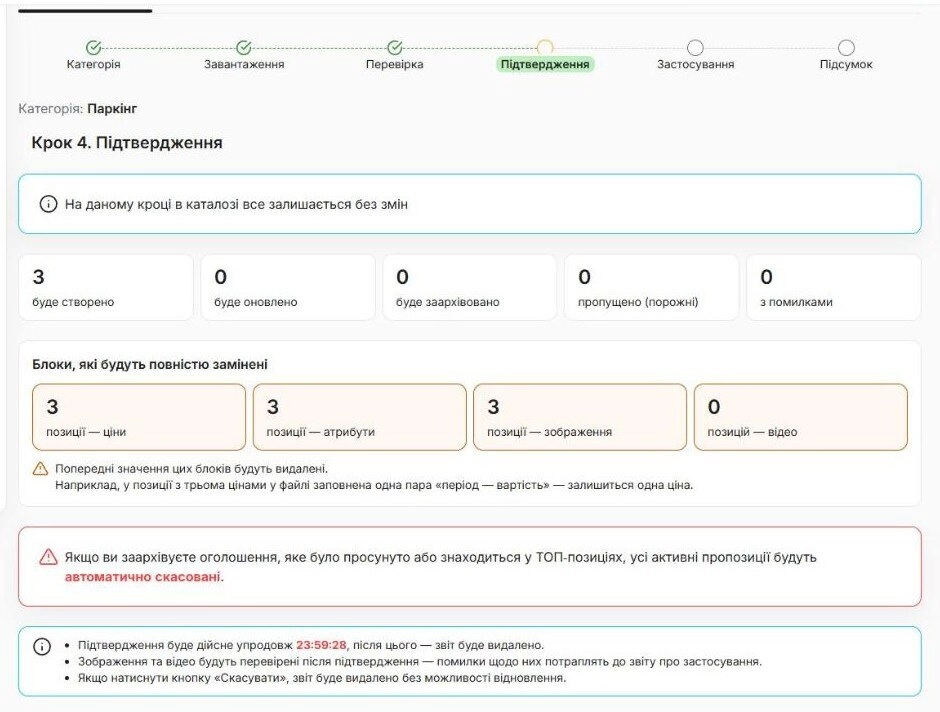
- Блоки заменяются целиком. Цены, атрибуты, фото и видео перезаписываются полностью: если в блоке заполнена хотя бы одна колонка, предыдущие значения этого блока удаляются.
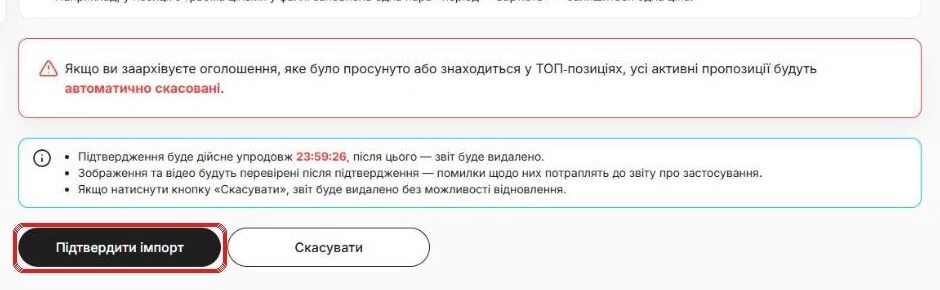
- Модерация. Новые объявления и изменения названия, описания, фото или видео проходят модерацию. В наших примерах изменение цен, архивация и разархивация применились сразу.
- Фото. Изображения проверяются только после подтверждения импорта, ошибки по ним будут в отчёте о применении. Названия файлов в таблице должны совпадать с названиями в ZIP.
А. Создание новых объявлений
В таблице каждое объявление занимает одну строку: action = publish, уникальный external_id, название, описание, адрес, координаты, названия фото, цены за час, сутки и месяц, основная цена и атрибуты категории.
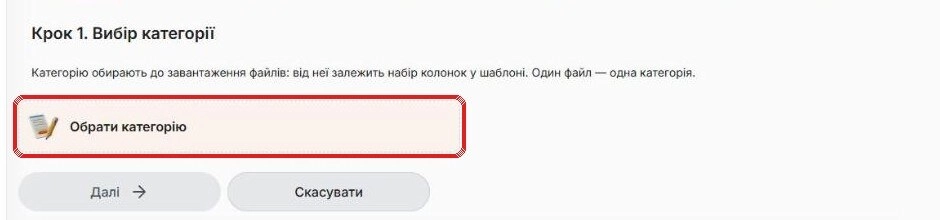
1. Откройте «Мои объявления» → «Импорт» и нажмите «Выбрать категорию»
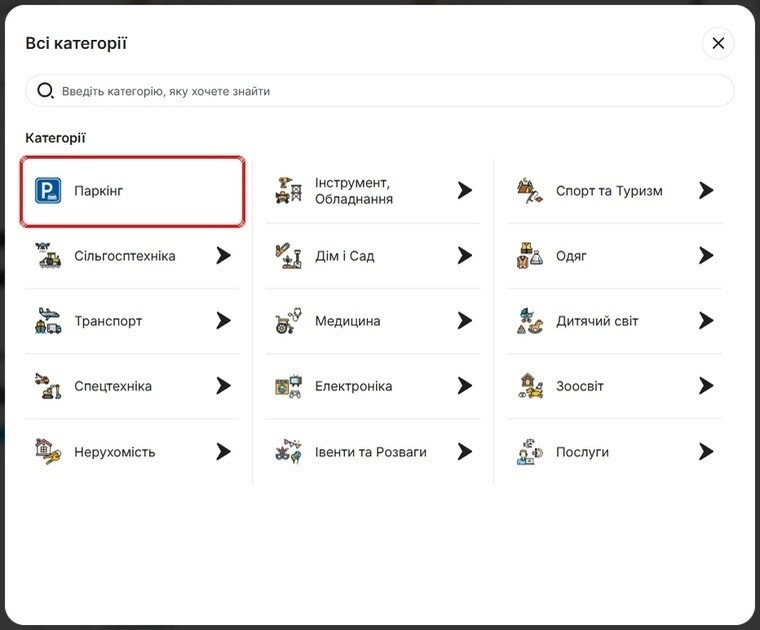
2. Выберите категорию (в примере — «Паркинг»)
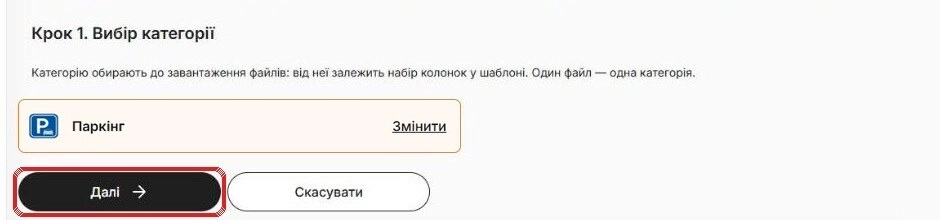
3. Нажмите «Далее»
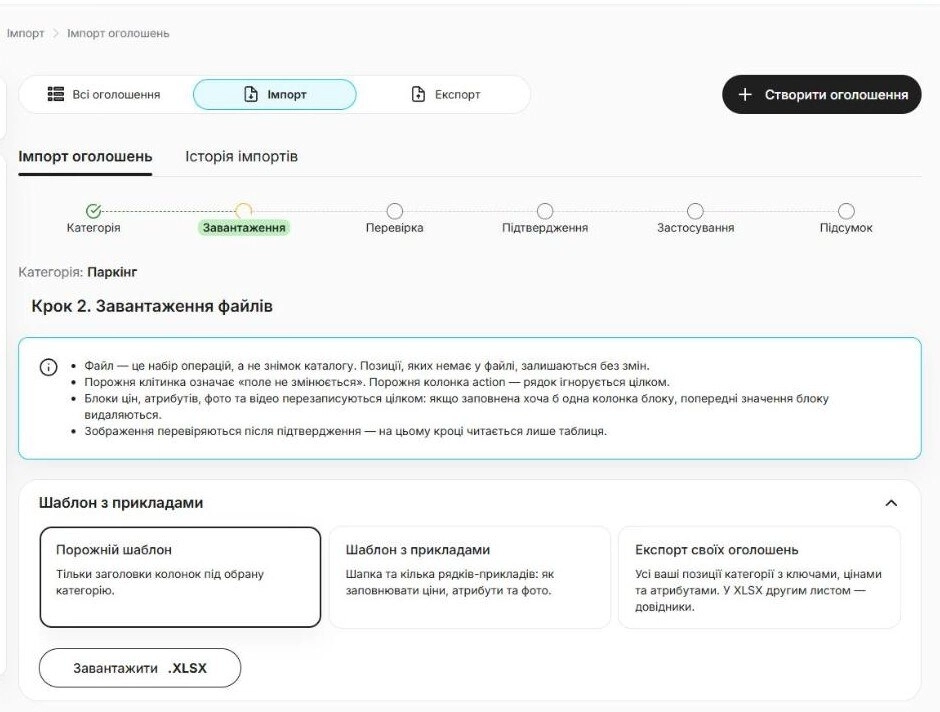
4. Шаг 2. Здесь можно скачать шаблон
В блоке «Шаблон с примерами» есть пустой шаблон, шаблон с примерами и экспорт ваших объявлений. Заполняйте таблицу по шаблону — так колонки точно совпадут.
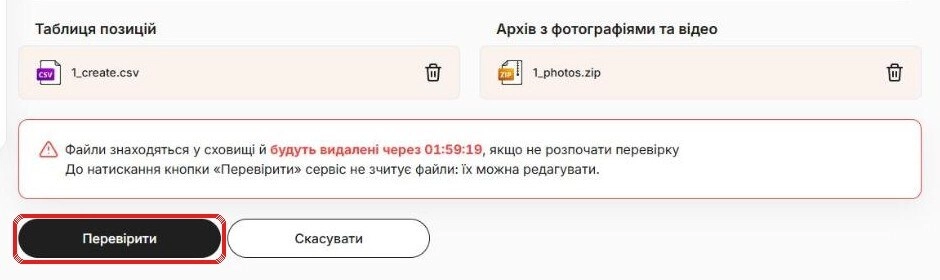
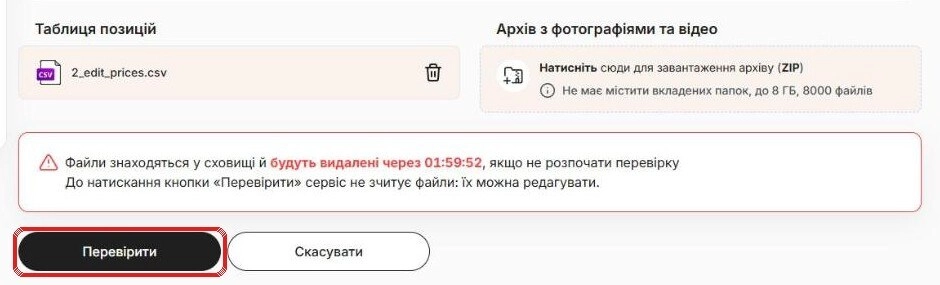
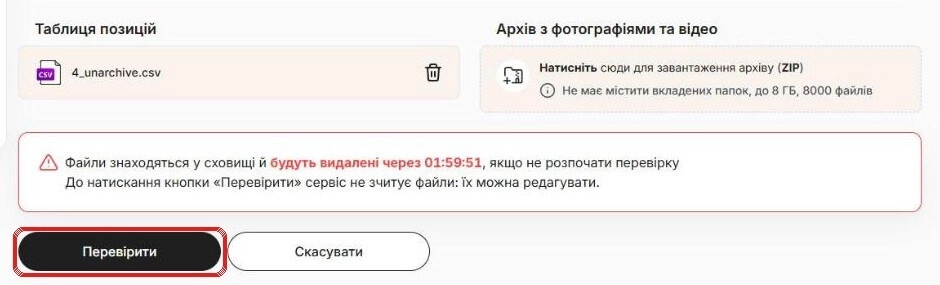
5. Прикрепите таблицу и архив с фото и нажмите «Проверить»
Таблица — слева, ZIP с фото — справа.
⚠️ Внимание: файлы хранятся 2 часа. Если не начать проверку, они удалятся.
6. Шаг 4. Просмотрите результат проверки
Счётчики показывают, что произойдёт: «3 будет создано», «0 с ошибками». Ниже — блоки, которые будут заменены полностью (цены, атрибуты, изображения). Подтверждение действительно 24 часа.
7. Нажмите «Подтвердить импорт»
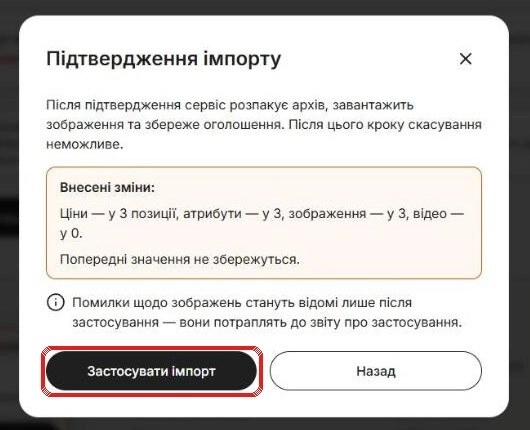
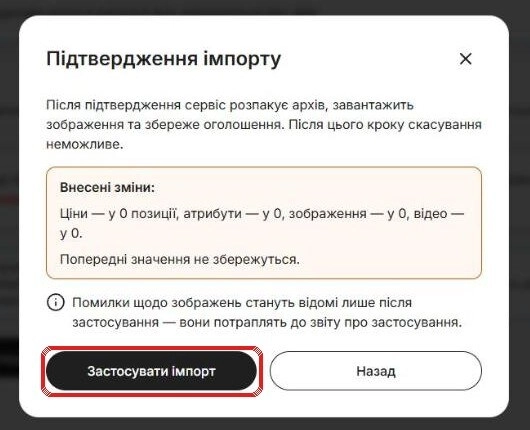
8. В окне подтверждения нажмите «Применить импорт»
⚠️ Внимание: после этого шага отменить импорт невозможно.
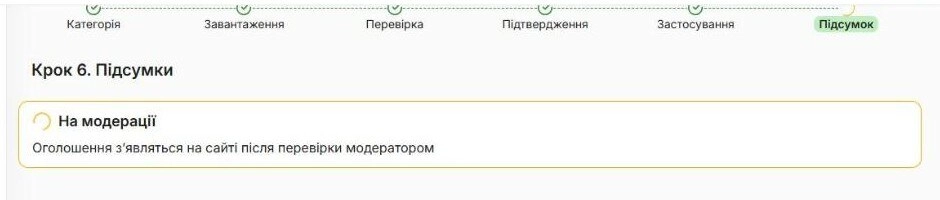
9. Шаг 6. Итоги
Статус «На модерации»: новые объявления появятся на сайте после проверки модератором.
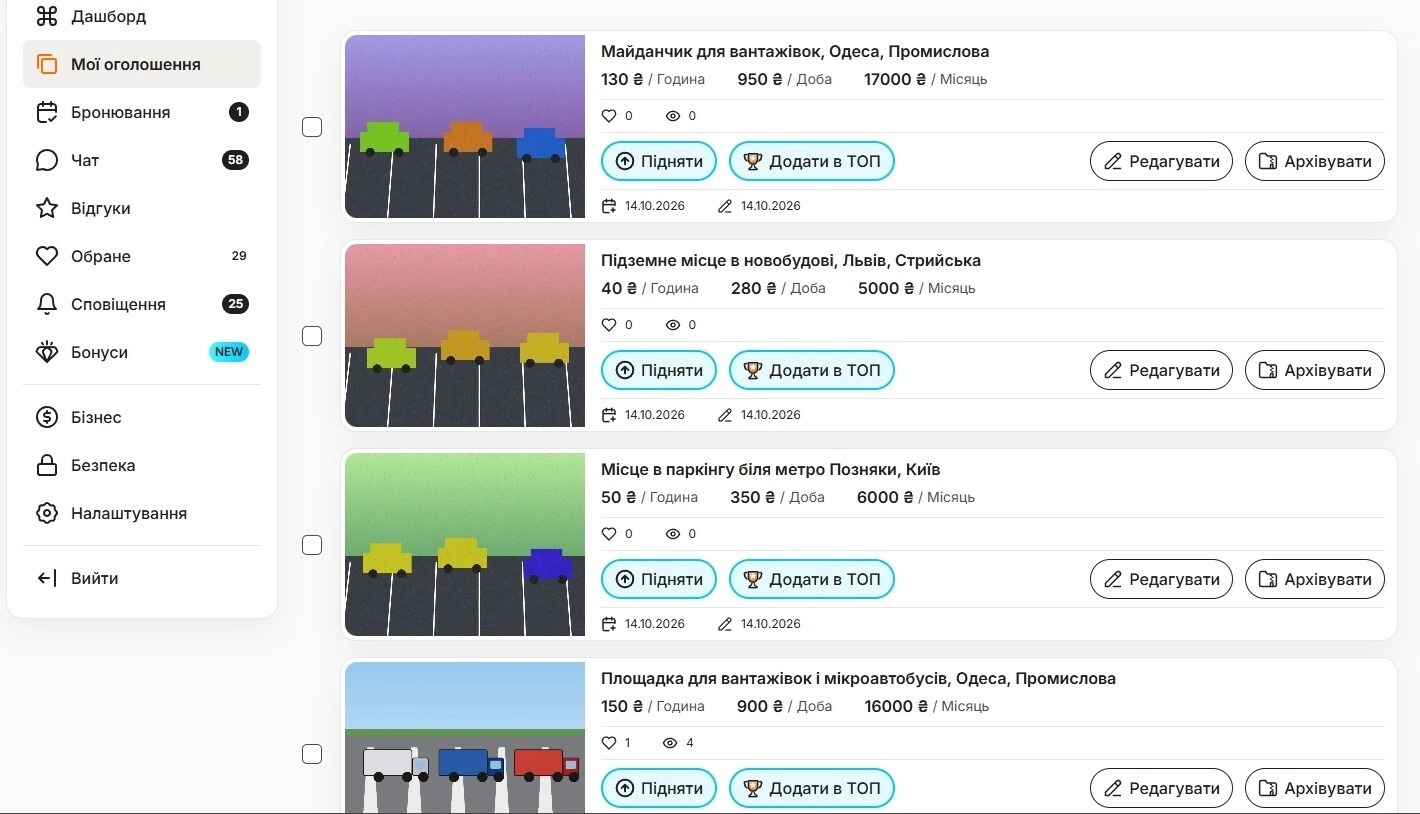
10. После одобрения объявления появляются во вкладке «Активные»
Цены за час, сутки и месяц отображаются на карточках объявлений.
Б. Редактирование объявлений (изменение цен)
Для обновления объявления используйте тот же external_id и action = publish. Заполните только колонки, которые нужно изменить, остальные оставьте пустыми.
ℹ️ В примере меняем только цены. Блок цен перезаписывается целиком, поэтому указываем все три цены — за час, сутки и месяц (50 / 350 / 6000 грн для первого объявления).
1. Пройдите шаги 1–3 из раздела А и прикрепите файл 2_edit_prices.csv
Архив с фото не нужен — фото не меняются. Нажмите «Проверить».
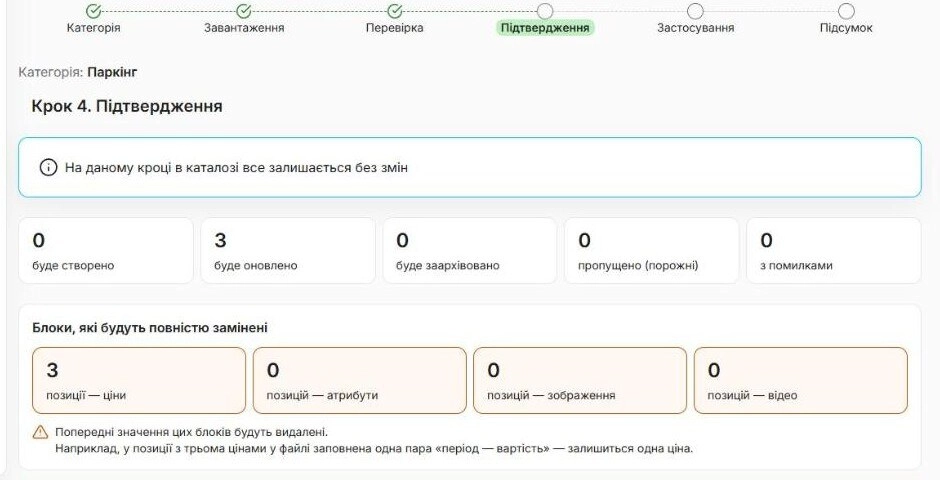
2. Шаг 4. Проверка: «3 будет обновлено»
Блок «позиции — цены» = 3, остальные блоки = 0, то есть атрибуты, фото и видео остаются без изменений. Далее — «Подтвердить импорт» и «Применить импорт», как в разделе А.
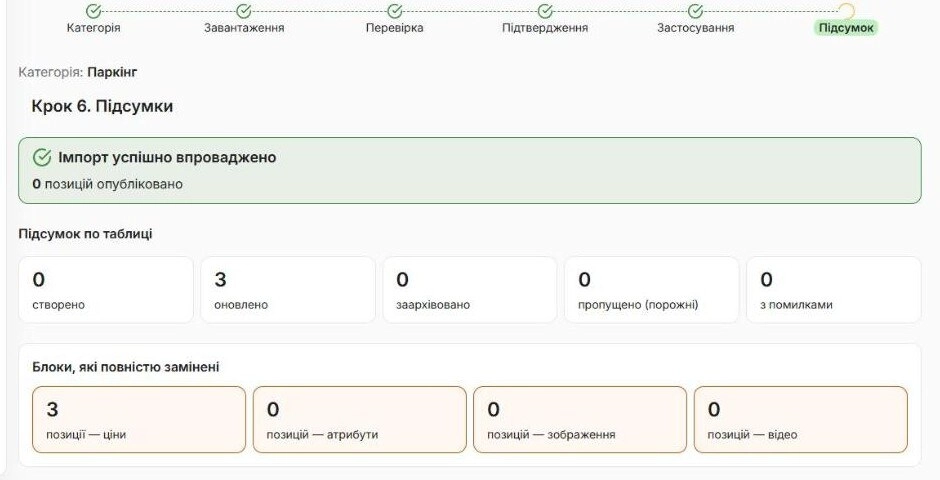
3. Шаг 6. Итоги: «3 обновлено»
4. Проверьте результат на странице объявления
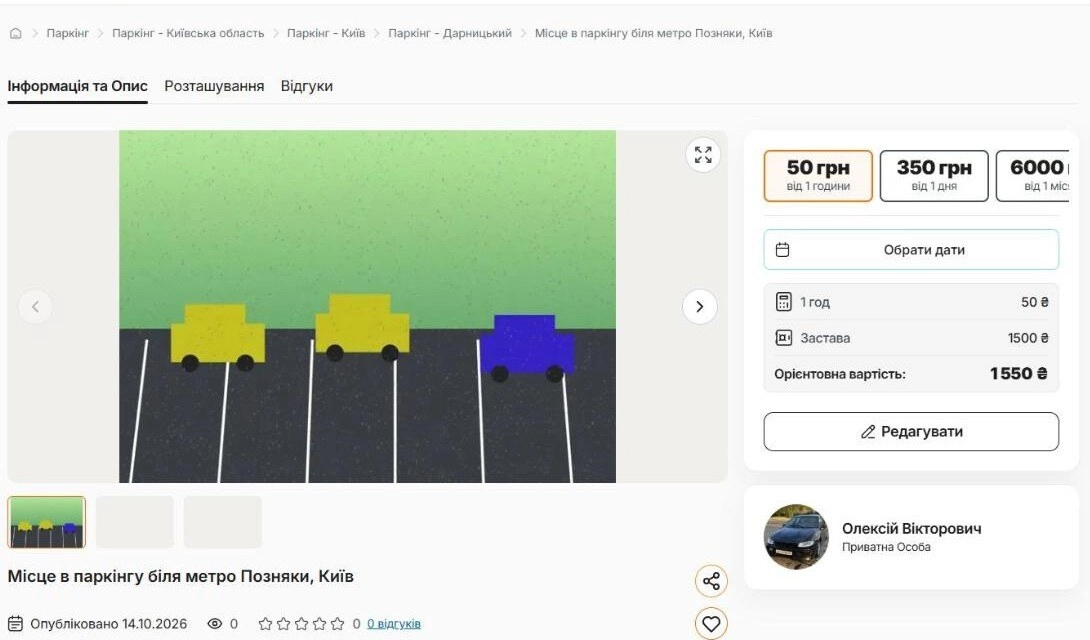
Новые цены — 50 грн/час, 350 грн/сутки, 6000 грн/месяц — отображаются на странице объявления и в каталоге.
В. Архивирование объявлений
Чтобы перенести объявление в архив, укажите action = archive и external_id. Больше ничего заполнять не нужно. В примере архивируем два объявления из трёх.
1. Пройдите шаги 1–3 из раздела А, прикрепите 3_archive.csv и нажмите «Проверить»
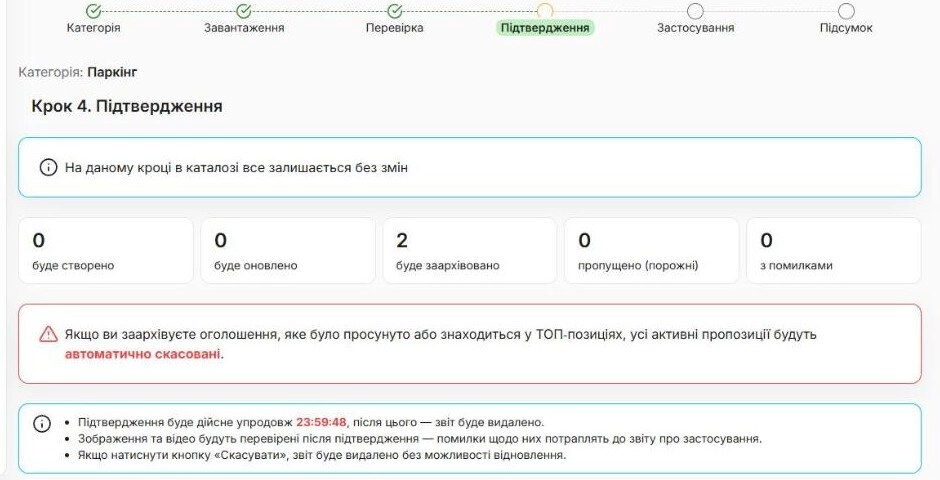
На шаге 4 будет «2 будет заархивировано».
⚠️ Внимание: если объявление продвигалось или было в ТОП-позициях, все активные предложения будут автоматически отменены.
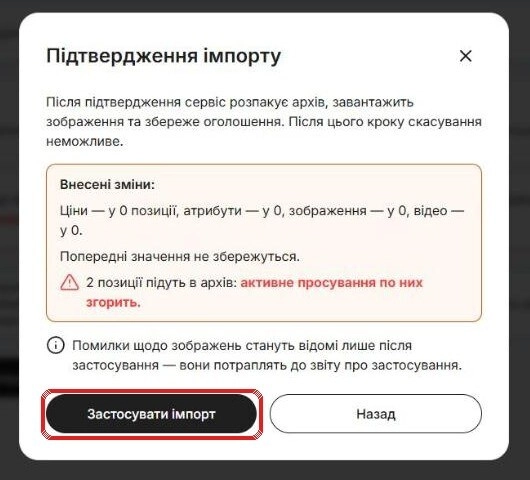
2. Подтвердите импорт: в окне будет напоминание об архивации
Нажмите «Подтвердить импорт», а затем «Применить импорт».
3. Шаг 6. Итоги: «2 заархивировано»
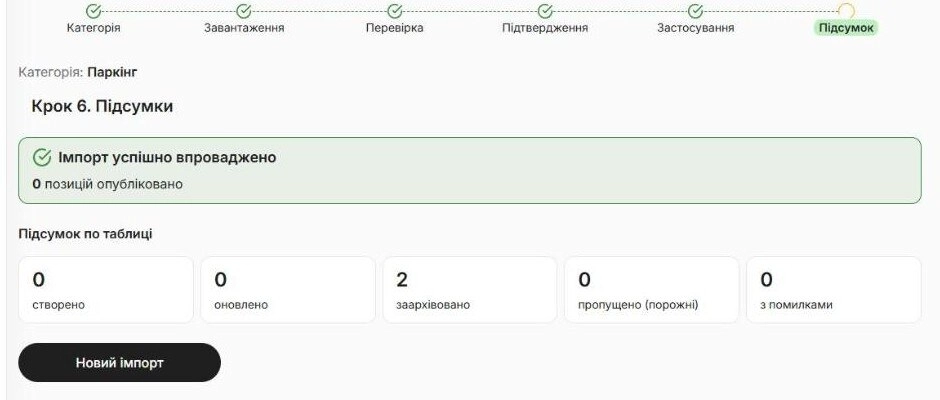
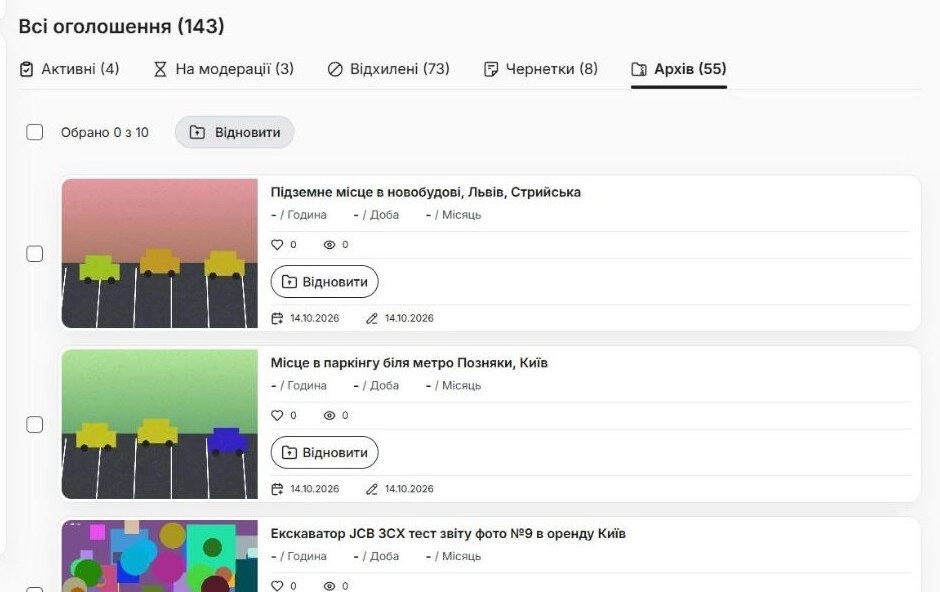
4. Объявления появились во вкладке «Архив»
Счётчик «Активные» уменьшился с 6 до 4, «Архив» увеличился на 2.
Г. Разархивирование объявлений
Чтобы вернуть объявления из архива, укажите action = publish и external_id заархивированных объявлений. Остальные колонки оставьте пустыми — они не изменятся.
1. Пройдите шаги 1–3 из раздела А, прикрепите 4_unarchive.csv и нажмите «Проверить»
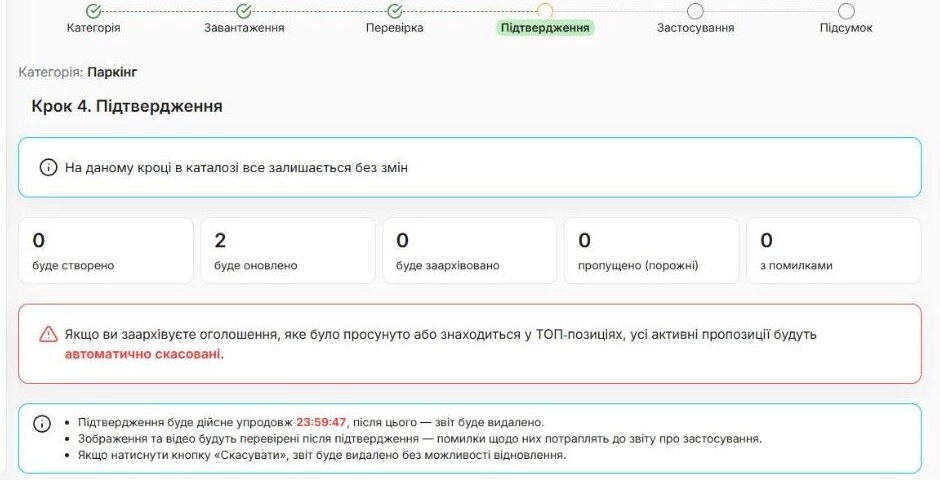
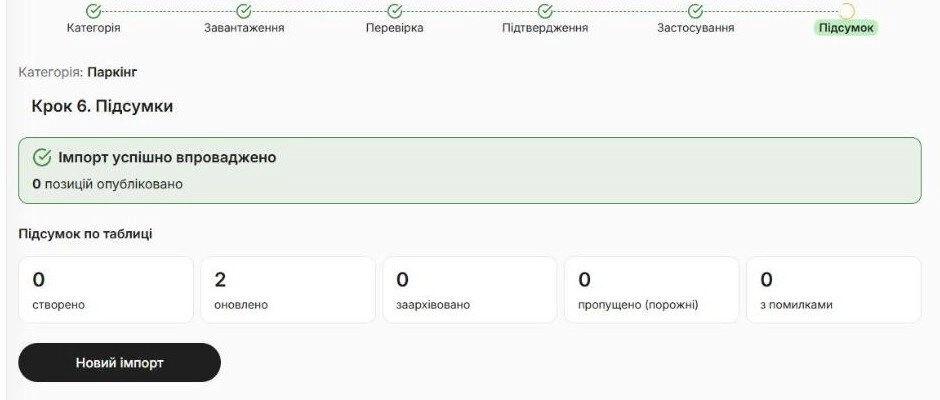
2. Шаг 4. Проверка: «2 будет обновлено»
3. Подтвердите и примените импорт
4. Шаг 6. Итоги: «2 обновлено»
5. Объявления вернулись в «Активные»
В нашем примере объявления вернулись в активные сразу, без повторной модерации: у них изменился только статус.
Полезно знать
- Если в проверке есть ошибки, их можно скачать в отчёте — в нём указано, в какой строке и в каком поле проблема, и код ошибки. Исправьте файл и запустите импорт снова.
- Строки с ошибками не блокируют остальные: корректные строки применяются, некорректные можно исправить и загрузить отдельным импортом.
- История всех импортов — во вкладке «История импортов» (дата, категория, количество созданных, обновлённых и пропущенных, результат).