

Покрокова інструкція: створення, редагування, архівування та розархівування оголошень через файл.
Що це і навіщо
Імпорт дозволяє створити або змінити багато оголошень одним файлом замість того, щоб працювати з кожним вручну. Ви готуєте таблицю (CSV або XLSX) і, якщо потрібно, ZIP-архів з фото, а система робить решту. У прикладах нижче використано категорію «Паркінг» і три оголошення.
Шість кроків імпорту
Категорія → Завантаження → Перевірка → Підтвердження → Застосування → Підсумок
Імпорт розташований у «Мої оголошення» → вкладка «Імпорт».
Головні правила
- Один файл — одна категорія. Категорію обирають до завантаження файлів, від неї залежить набір колонок.
- Один активний імпорт на акаунт. Поки імпорт триває, ручне створення, редагування й архівація ваших оголошень недоступні.
- Кожне оголошення має свій
external_id. Це ваш власний унікальний код оголошення. За ним система впізнає оголошення в наступних імпортах: той самийexternal_idозначає «це те саме оголошення». - Колонка
action.publish— створити або оновити оголошення;archive— перенести в архів. Рядок із порожнімactionігнорується. - Порожня клітинка — «не змінювати». Тому під час редагування достатньо заповнити лише потрібні колонки.
- Блоки замінюються цілком. Ціни, атрибути, фото та відео перезаписуються повністю: якщо в блоці заповнена хоча б одна колонка, попередні значення цього блоку видаляються.
- Модерація. Нові оголошення та зміни назви, опису, фото чи відео проходять модерацію. У наших прикладах зміна цін, архівація та розархівація застосувались одразу.
- Фото. Зображення перевіряються лише після підтвердження імпорту, помилки щодо них будуть у звіті про застосування. Назви файлів у таблиці мають збігатися з назвами в ZIP.
А. Створення нових оголошень
У таблиці кожне оголошення займає один рядок: action = publish, унікальний external_id, назва, опис, адреса, координати, назви фото, ціни за годину, добу й місяць, основна ціна та атрибути категорії.
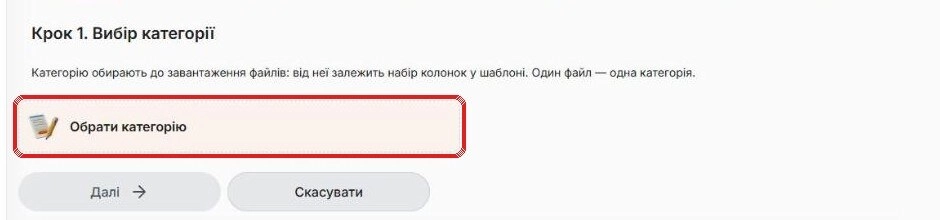
1. Відкрийте «Мої оголошення» → «Імпорт» і натисніть «Обрати категорію»
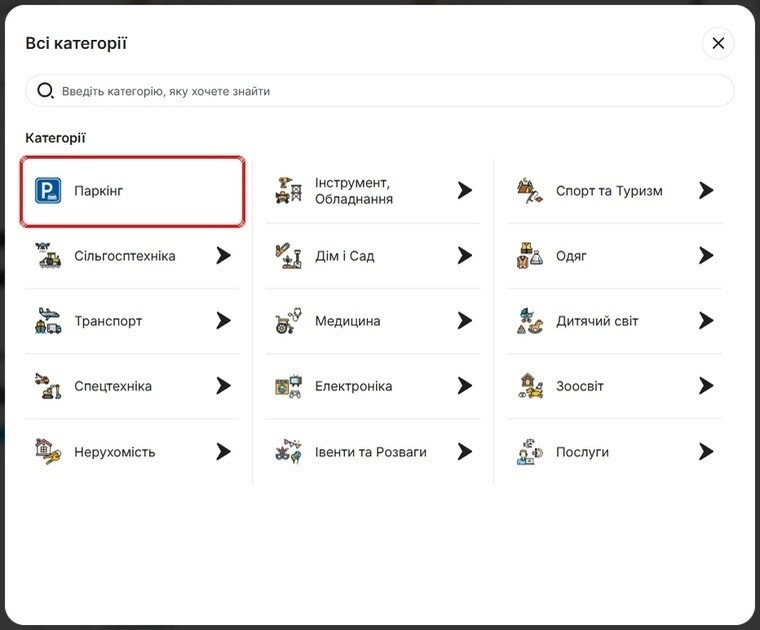
2. Оберіть категорію (у прикладі — «Паркінг»)
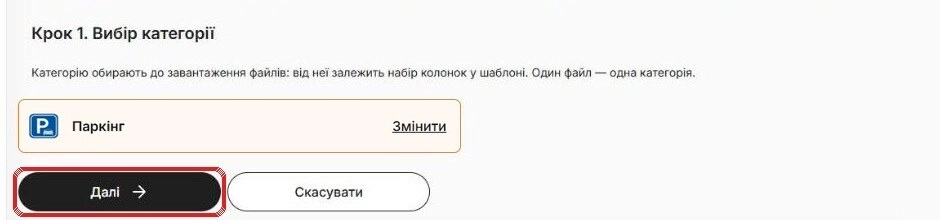
3. Натисніть «Далі»
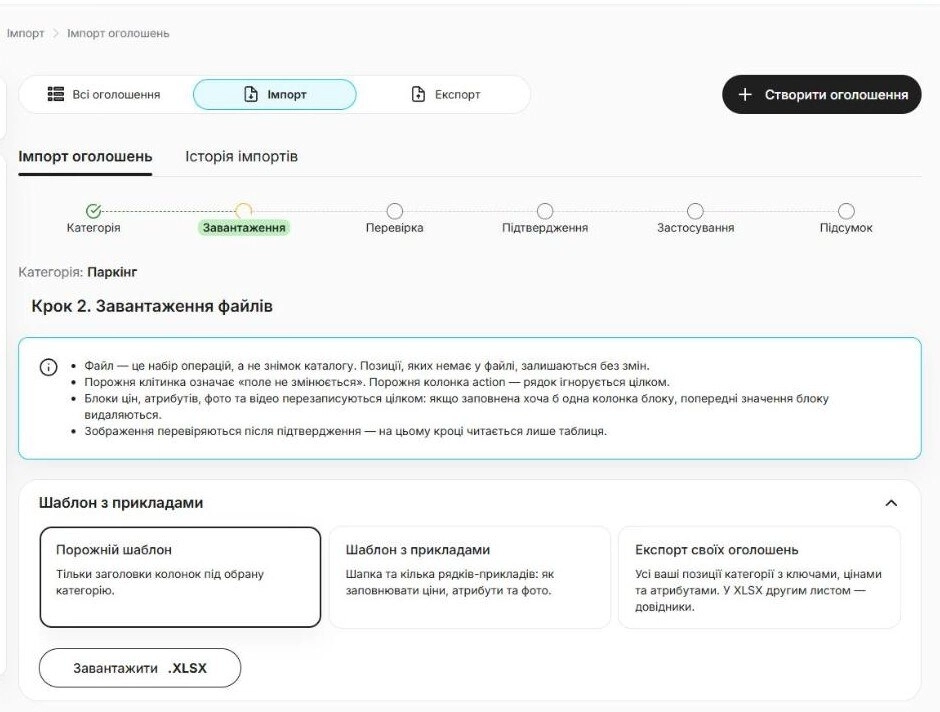
4. Крок 2. Тут можна завантажити шаблон
У блоці «Шаблон з прикладами» є порожній шаблон, шаблон із прикладами та експорт ваших оголошень. Заповнюйте таблицю за шаблоном — так колонки точно збігаються.
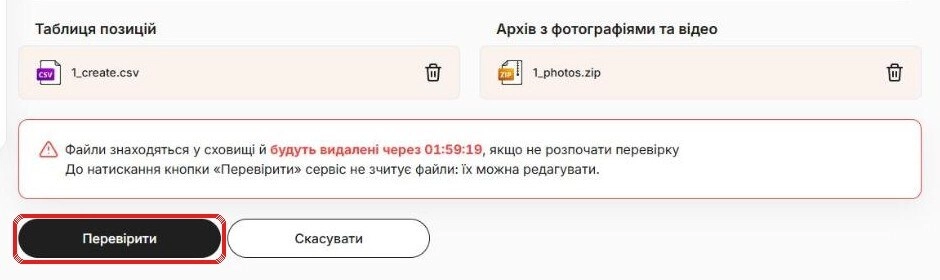
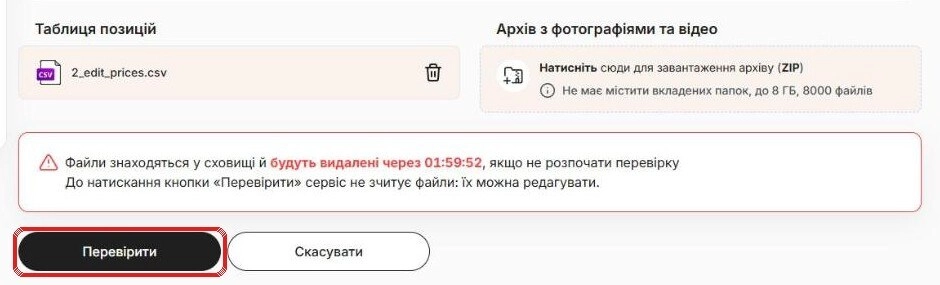
5. Прикріпіть таблицю та архів з фото й натисніть «Перевірити»
Таблиця — ліворуч, ZIP із фото — праворуч.
⚠️ Увага: файли зберігаються 2 години. Якщо не розпочати перевірку, вони видаляться.
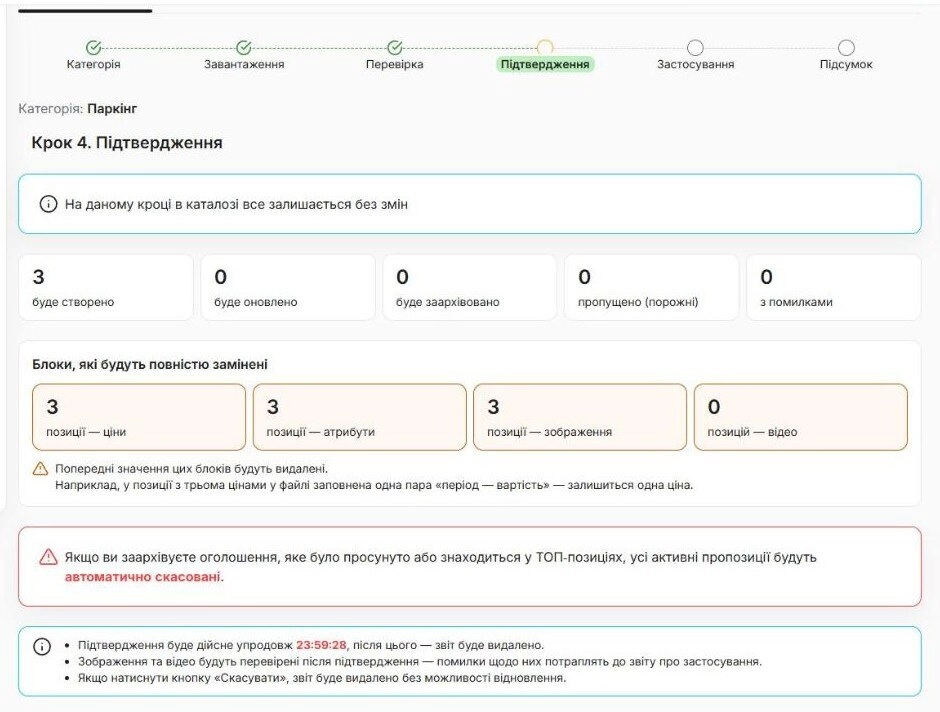
6. Крок 4. Перегляньте результат перевірки
Лічильники показують, що станеться: «3 буде створено», «0 з помилками». Нижче — блоки, які буде замінено повністю (ціни, атрибути, зображення). Підтвердження дійсне 24 години.
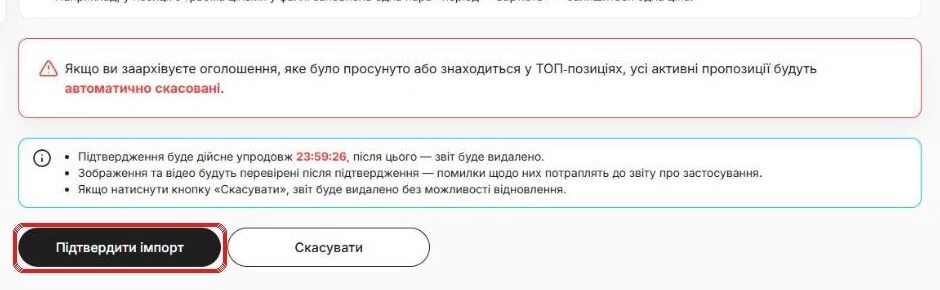
7. Натисніть «Підтвердити імпорт»
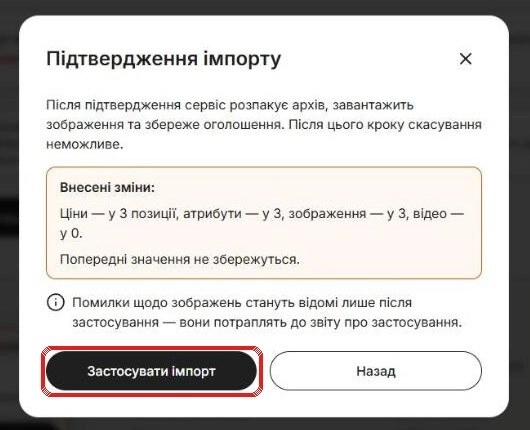
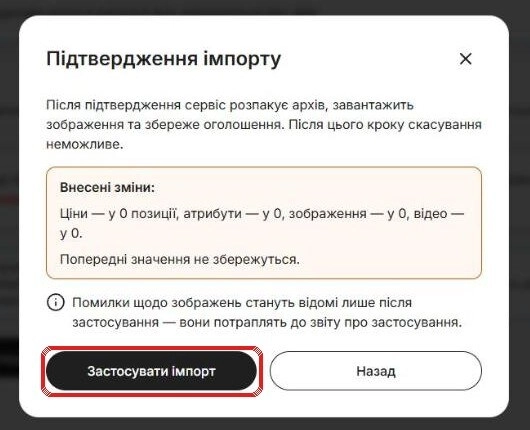
8. У вікні підтвердження натисніть «Застосувати імпорт»
⚠️ Увага: після цього кроку скасувати імпорт неможливо.
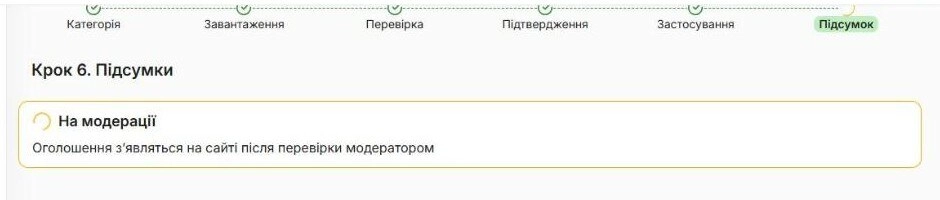
9. Крок 6. Підсумки
Статус «На модерації»: нові оголошення з'являться на сайті після перевірки модератором.
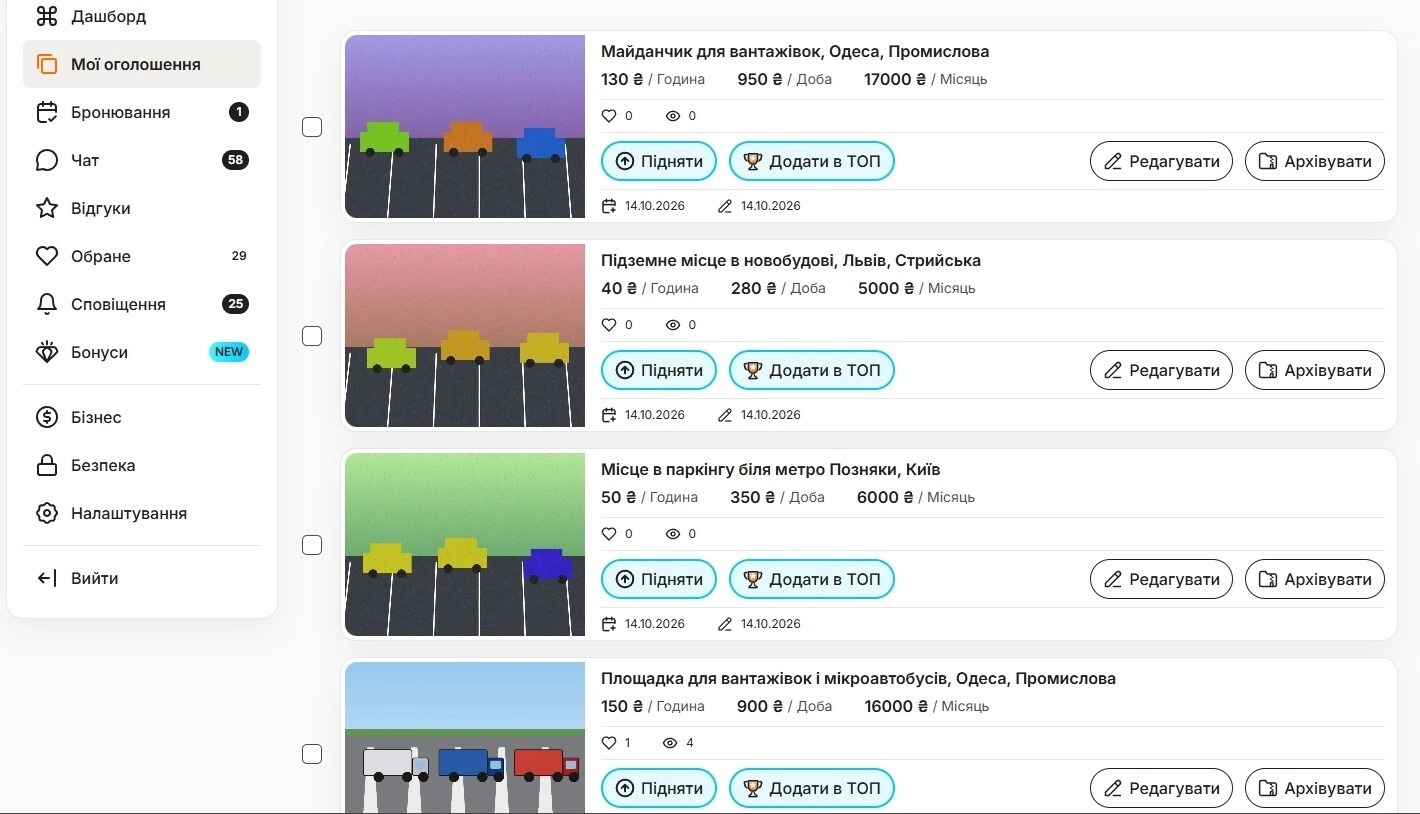
10. Після схвалення оголошення з'являються у вкладці «Активні»
Ціни за годину, добу та місяць відображаються на картках оголошень.
Б. Редагування оголошень (зміна цін)
Для оновлення оголошення використовуйте той самий external_id і action = publish. Заповніть лише колонки, які треба змінити, решту залиште порожніми.
ℹ️ У прикладі змінюємо тільки ціни. Блок цін перезаписується цілком, тому вказуємо всі три ціни — за годину, добу й місяць (50 / 350 / 6000 грн для першого оголошення).
1. Пройдіть кроки 1–3 з розділу А і прикріпіть файл 2_edit_prices.csv
Архів із фото не потрібен — фото не змінюються. Натисніть «Перевірити».
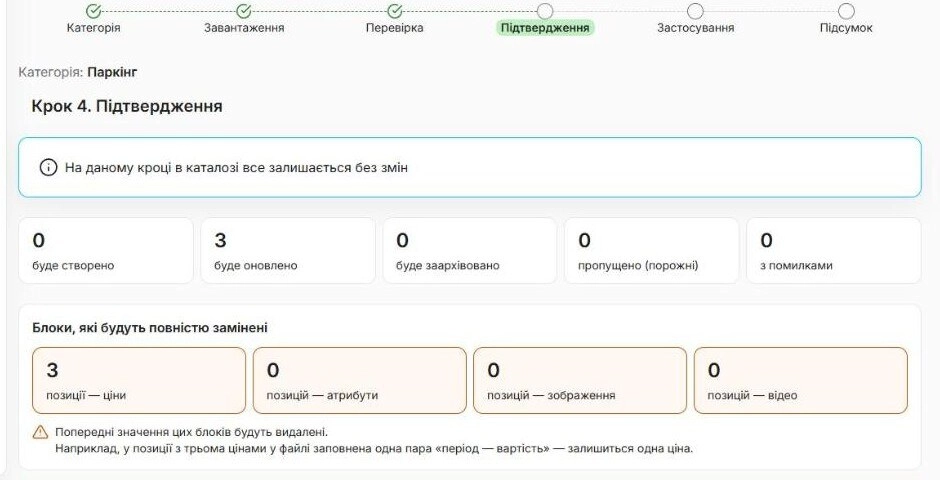
2. Крок 4. Перевірка: «3 буде оновлено»
Блок «позиції — ціни» = 3, решта блоків = 0, тобто атрибути, фото й відео залишаються без змін. Далі — «Підтвердити імпорт» і «Застосувати імпорт», як у розділі А.
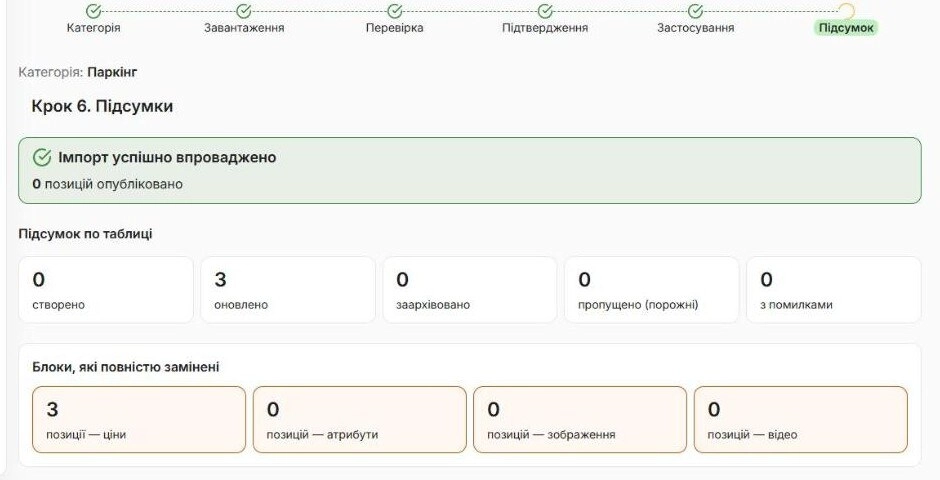
3. Крок 6. Підсумки: «3 оновлено»
4. Перевірте результат на сторінці оголошення
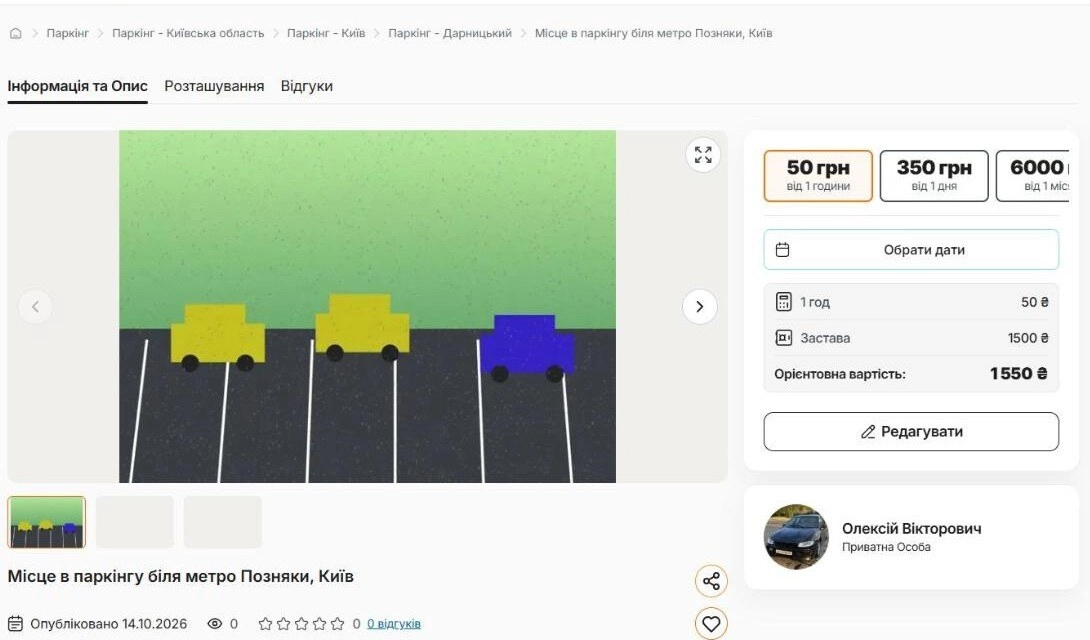
Нові ціни — 50 грн/година, 350 грн/доба, 6000 грн/місяць — відображаються на сторінці оголошення та в каталозі.
В. Архівування оголошень
Щоб перенести оголошення в архів, вкажіть action = archive і external_id. Більше нічого заповнювати не потрібно. У прикладі архівуємо два оголошення з трьох.
1. Пройдіть кроки 1–3 з розділу А, прикріпіть 3_archive.csv і натисніть «Перевірити»
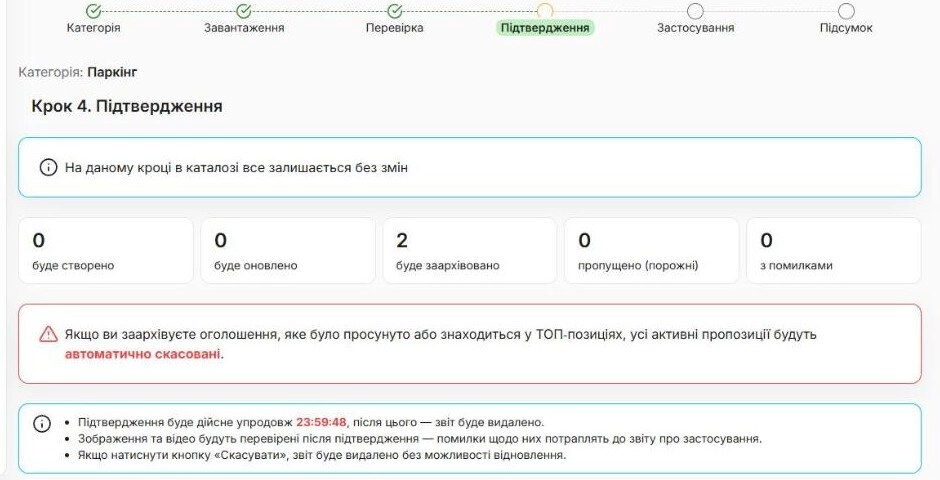
На кроці 4 буде «2 буде заархівовано».
⚠️ Увага: якщо оголошення просувалось або було в ТОП-позиціях, усі активні пропозиції буде автоматично скасовано.
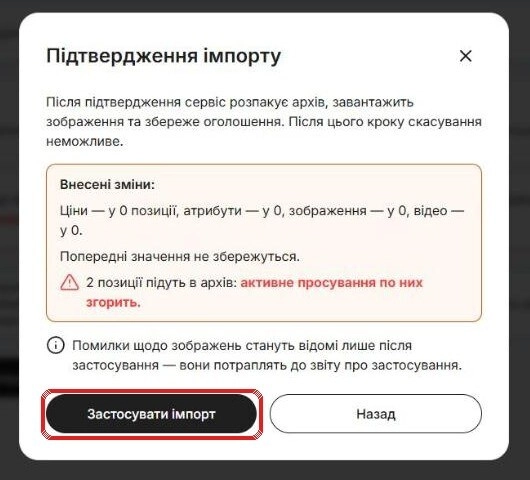
2. Підтвердьте імпорт: у вікні буде нагадування про архівацію
Натисніть «Підтвердити імпорт», а потім «Застосувати імпорт».
3. Крок 6. Підсумки: «2 заархівовано»
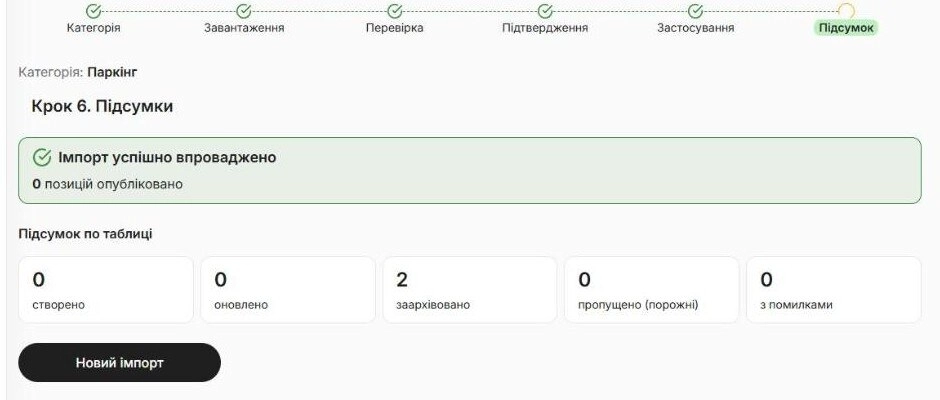
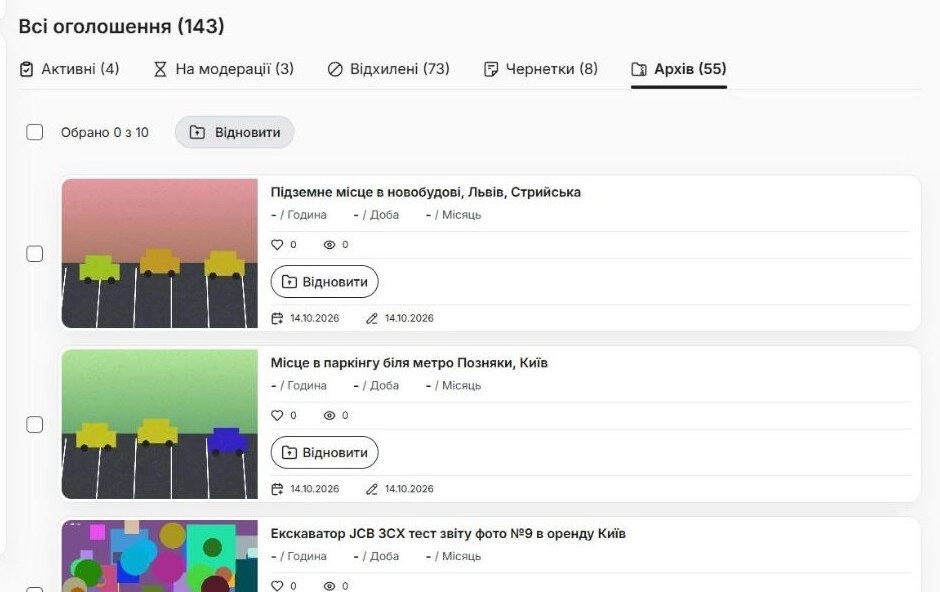
4. Оголошення з'явились у вкладці «Архів»
Лічильник «Активні» зменшився з 6 до 4, «Архів» збільшився на 2.
Г. Розархівування оголошень
Щоб повернути оголошення з архіву, вкажіть action = publish і external_id заархівованих оголошень. Інші колонки залиште порожніми — вони не змінюються.
1. Пройдіть кроки 1–3 з розділу А, прикріпіть 4_unarchive.csv і натисніть «Перевірити»
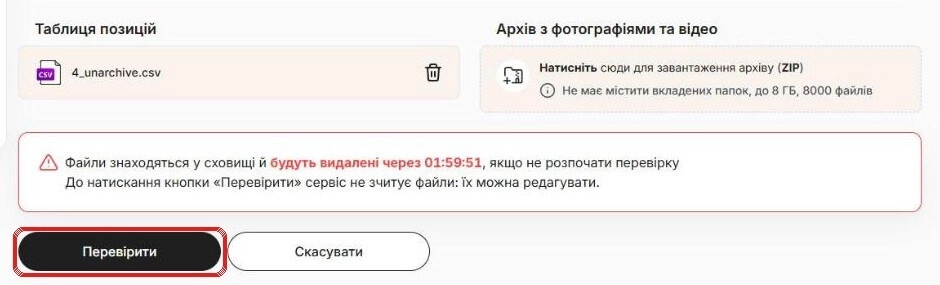
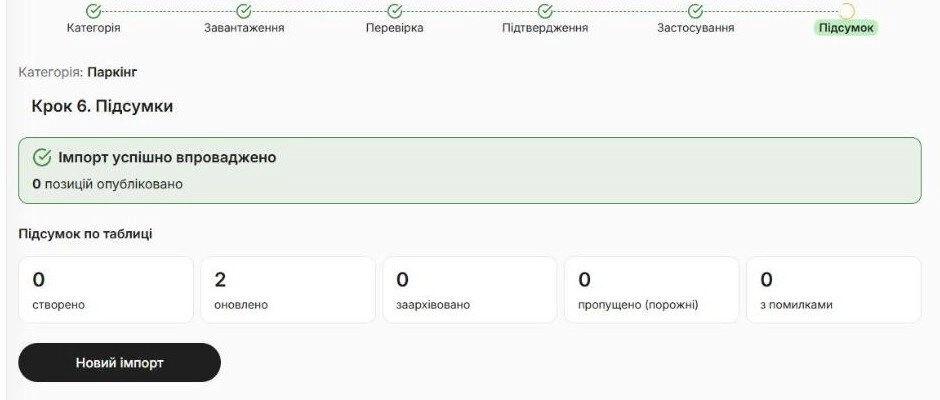
2. Крок 4. Перевірка: «2 буде оновлено»
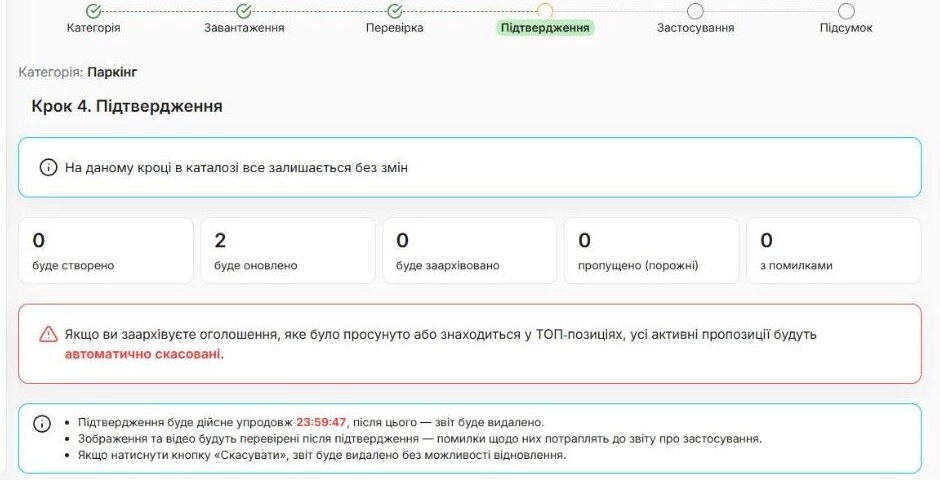
3. Підтвердьте й застосуйте імпорт
4. Крок 6. Підсумки: «2 оновлено»
5. Оголошення повернулись у «Активні»
У нашому прикладі оголошення повернулись в активні одразу, без повторної модерації: у них змінився лише статус.
Корисно знати
- Якщо в перевірці є помилки, їх можна завантажити у звіті — у ньому вказано, в якому рядку й у якому полі проблема, і код помилки. Виправте файл і запустіть імпорт знову.
- Рядки з помилками не блокують решту: коректні рядки застосовуються, некоректні можна виправити й завантажити окремим імпортом.
- Історія всіх імпортів — у вкладці «Історія імпортів» (дата, категорія, кількість створених, оновлених і пропущених, результат).