

Пошаговая инструкция: как выгрузить объявления в файл XLSX и скачать его.
Что это и зачем
Экспорт выгружает ваши объявления в таблицу XLSX. Её можно использовать как резервную копию, просмотреть все цены и атрибуты в одном месте или изменить данные и загрузить файл обратно через импорт. В примере ниже использована категория «Паркинг».
Три типа файла
- Пустой шаблон. Только заголовки колонок под выбранную категорию.
- Шаблон с примерами. Заголовки и несколько строк-примеров: как заполнять цены, атрибуты и фото.
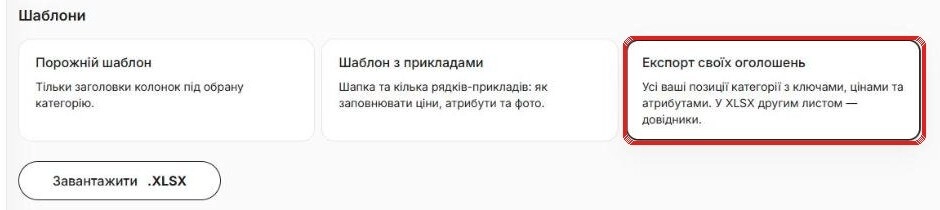
- Экспорт своих объявлений. Все ваши объявления выбранной категории с ключами, ценами и атрибутами. Вторым листом в файле идут справочники.
Главные правила
- Один файл — одна категория. Категорию выбирают до скачивания файла, от неё зависит набор колонок.
- Формат файла — XLSX.
- Формирование занимает некоторое время. Дождитесь сообщения о завершении, после чего появится кнопка «Скачать».
- Ссылка на файл действует 24 часа. Таймер на странице показывает, сколько времени осталось. Если срок истёк, сформируйте экспорт ещё раз.
- Колонки совпадают с колонками шаблона импорта. Поэтому файл «Экспорт своих объявлений» можно отредактировать и загрузить через «Импорт». Колонки
adv_idиexternal_idменять не нужно: по ним система узнаёт объявление.
А. Создание файла экспорта
Экспорт находится в разделе «Мои объявления» → вкладка «Экспорт». Ниже — полный путь от выбора категории до готового файла.
1. Откройте «Мои объявления» → «Экспорт»
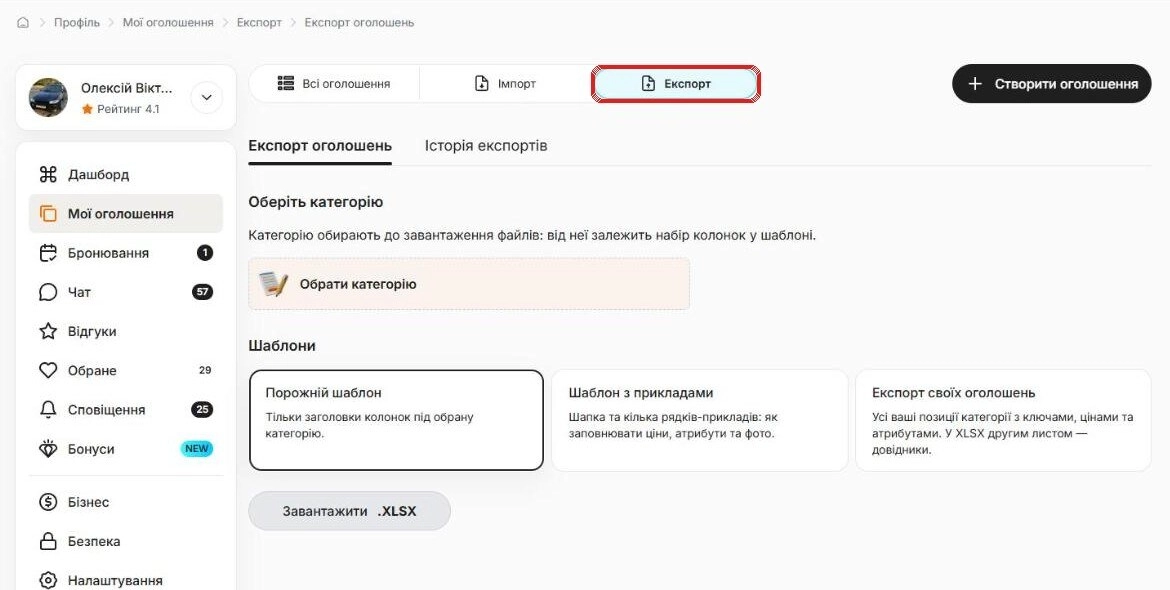
2. Нажмите «Выбрать категорию» и выберите категорию
В примере — «Паркинг».
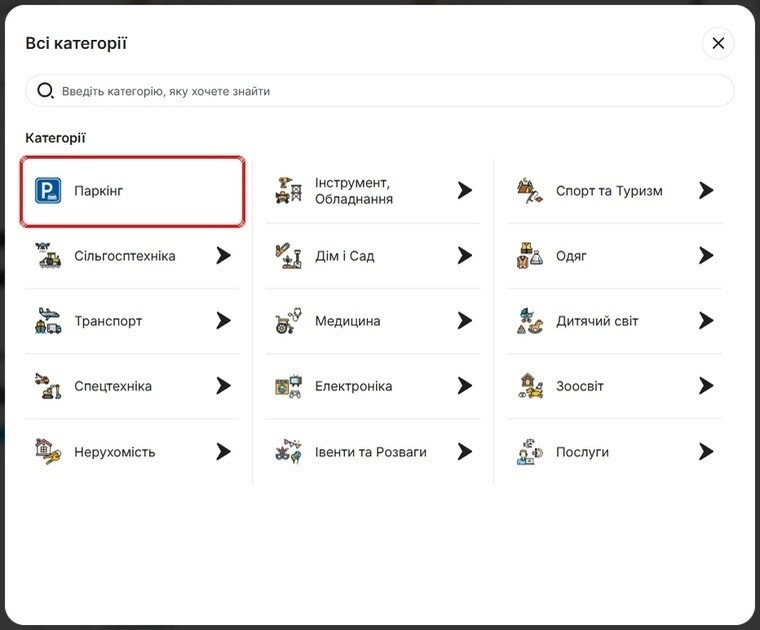
3. Категория выбрана
Если нужна другая категория, нажмите «Изменить».

4. Выберите тип файла — «Экспорт своих объявлений»
Для пустого шаблона или шаблона с примерами порядок действий тот же.
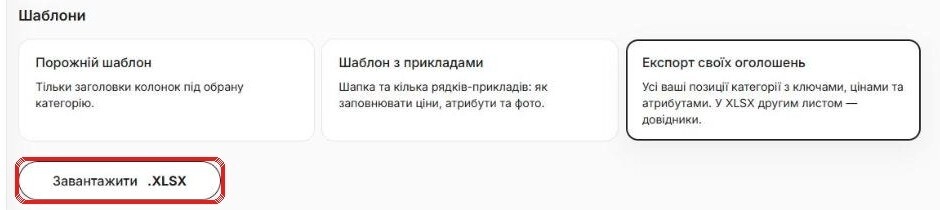
5. Нажмите «Скачать .XLSX»
6. Подождите, пока формируется файл
На странице появится сообщение «Экспорт объявлений выполняется».

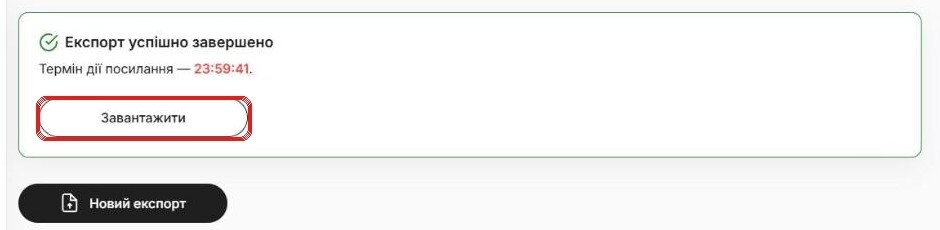
7. Нажмите «Скачать»
После завершения экспорта появится сообщение «Экспорт успешно завершён» и таймер действия ссылки. Чтобы создать ещё один файл, нажмите «Новый экспорт».
⚠️ Внимание: ссылка на файл действует 24 часа.
8. Откройте файл
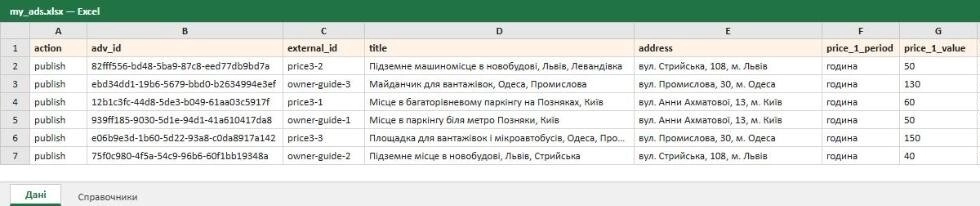
На первом листе каждое объявление занимает одну строку: action, adv_id, external_id, название, описание, адрес, координаты, фото, видео, цены по периодам, основная цена и атрибуты категории. Второй лист содержит справочники допустимых значений.
Б. История экспортов
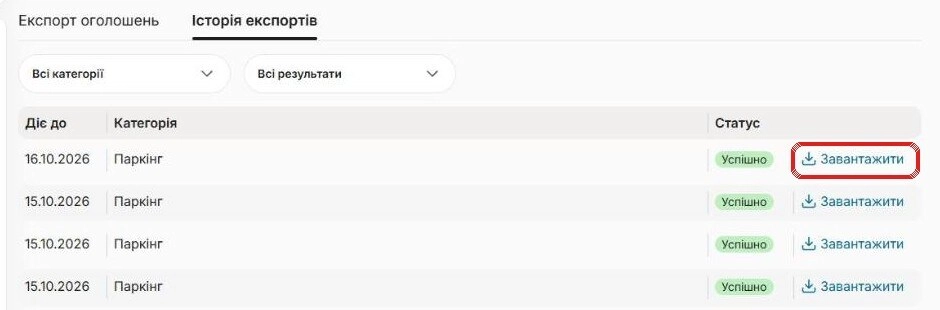
Все созданные файлы хранятся во вкладке «История экспортов». Отсюда файл можно скачать повторно, пока действует ссылка.
1. Откройте вкладку «История экспортов»
В списке для каждого экспорта показаны дата, до которой действует ссылка, категория, статус и кнопка «Скачать».
2. При необходимости отфильтруйте список по результату
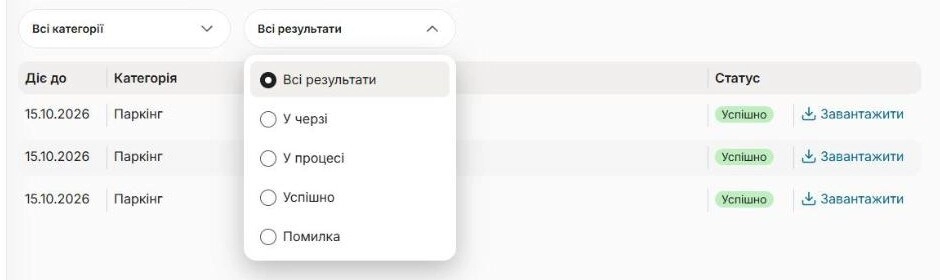
Доступные значения: «В очереди», «В процессе», «Успешно» и «Ошибка».
Что дальше
ℹ️ Чтобы изменить объявления, отредактируйте нужные ячейки в файле «Экспорт своих объявлений» и загрузите его через вкладку «Импорт». Пустая ячейка в импорте означает «не изменять».