

Покрокова інструкція: як вивантажити оголошення у файл XLSX і завантажити його.
Що це і навіщо
Експорт вивантажує ваші оголошення в таблицю XLSX. Її можна використати як резервну копію, переглянути всі ціни й атрибути в одному місці або змінити дані та завантажити файл назад через імпорт. У прикладі нижче використано категорію «Паркінг».
Три типи файлу
- Порожній шаблон. Тільки заголовки колонок під обрану категорію.
- Шаблон з прикладами. Заголовки та кілька рядків-прикладів: як заповнювати ціни, атрибути та фото.
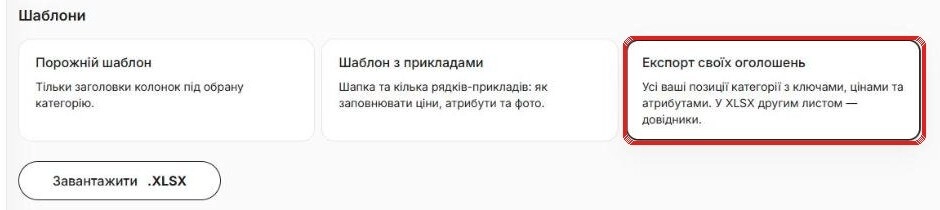
- Експорт своїх оголошень. Усі ваші оголошення обраної категорії з ключами, цінами та атрибутами. Другим аркушем у файлі йдуть довідники.
Головні правила
- Один файл — одна категорія. Категорію обирають до завантаження файлу, від неї залежить набір колонок.
- Формат файлу — XLSX.
- Формування займає деякий час. Дочекайтеся повідомлення про завершення, після чого з'явиться кнопка «Завантажити».
- Посилання на файл діє 24 години. Таймер на сторінці показує, скільки часу залишилось. Якщо термін минув, сформуйте експорт ще раз.
- Колонки збігаються з колонками шаблону імпорту. Тому файл «Експорт своїх оголошень» можна відредагувати й завантажити через «Імпорт». Колонки
adv_idтаexternal_idзмінювати не потрібно: за ними система впізнає оголошення.
А. Створення файлу експорту
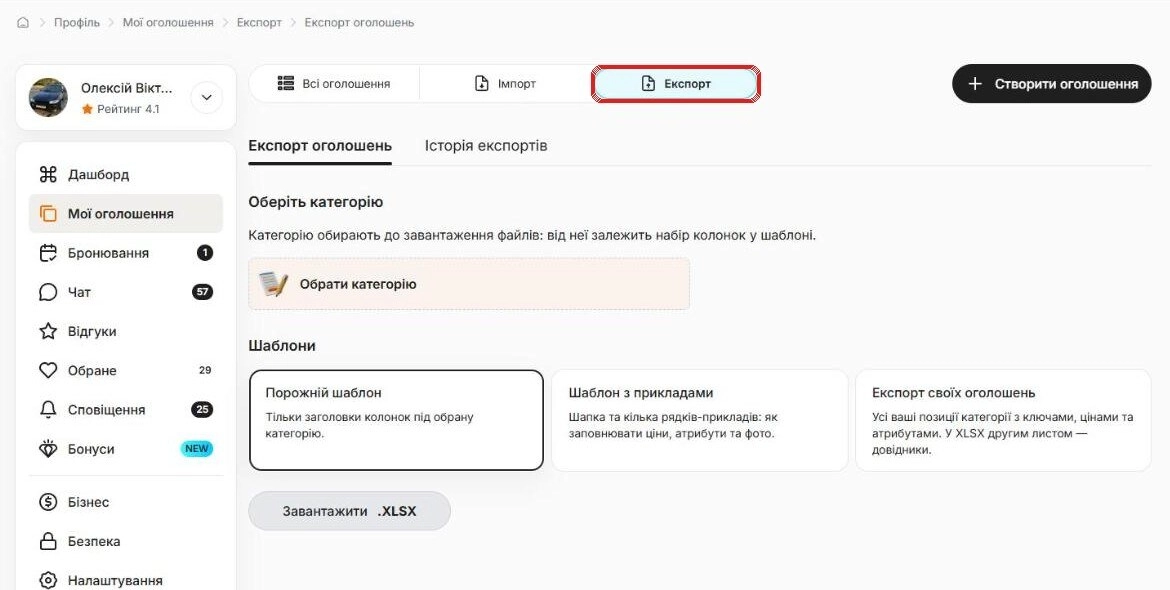
Експорт розташований у «Мої оголошення» → вкладка «Експорт». Нижче — повний шлях від вибору категорії до готового файлу.
1. Відкрийте «Мої оголошення» → «Експорт»
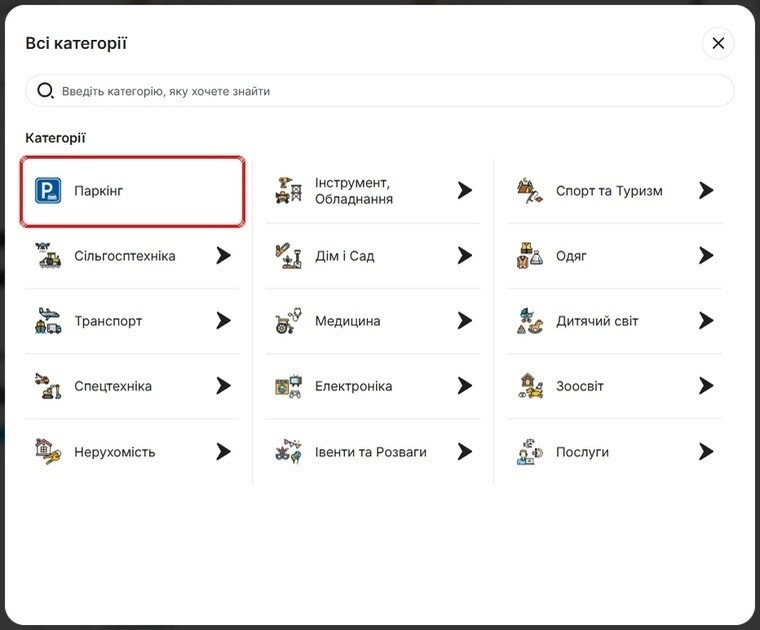
2. Натисніть «Обрати категорію» та оберіть категорію
У прикладі — «Паркінг».
3. Категорію обрано
Якщо потрібна інша категорія, натисніть «Змінити».

4. Оберіть тип файлу — «Експорт своїх оголошень»
Для порожнього шаблону чи шаблону з прикладами порядок дій той самий.
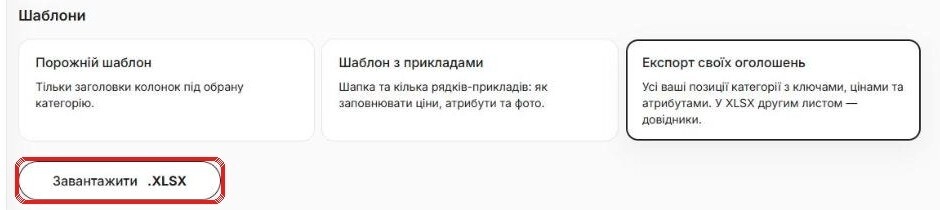
5. Натисніть «Завантажити .XLSX»
6. Зачекайте, поки формується файл
На сторінці з'явиться повідомлення «Експорт оголошень триває».

7. Натисніть «Завантажити»
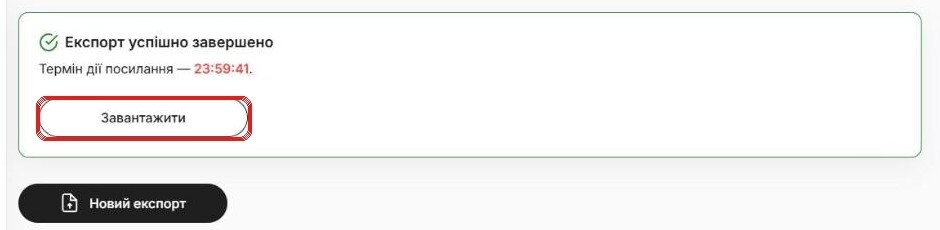
Після завершення експорту з'явиться повідомлення «Експорт успішно завершено» і таймер дії посилання. Щоб створити ще один файл, натисніть «Новий експорт».
⚠️ Увага: посилання на файл діє 24 години.
8. Відкрийте файл
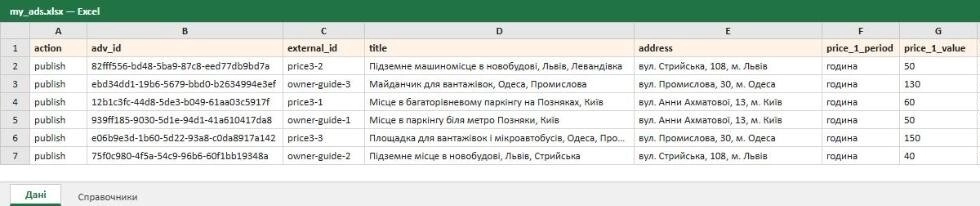
На першому аркуші кожне оголошення займає один рядок: action, adv_id, external_id, назва, опис, адреса, координати, фото, відео, ціни за періодами, основна ціна та атрибути категорії. Другий аркуш містить довідники допустимих значень.
Б. Історія експортів
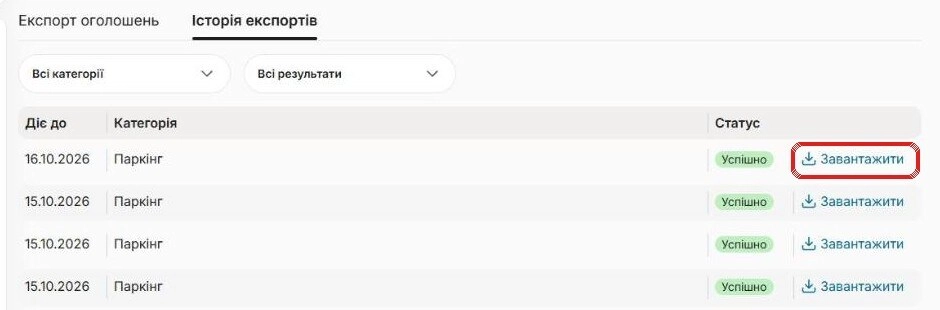
Усі створені файли зберігаються у вкладці «Історія експортів». Звідси файл можна завантажити повторно, поки діє посилання.
1. Відкрийте вкладку «Історія експортів»
У списку для кожного експорту показано дату, до якої діє посилання, категорію, статус і кнопку «Завантажити».
2. За потреби відфільтруйте список за результатом
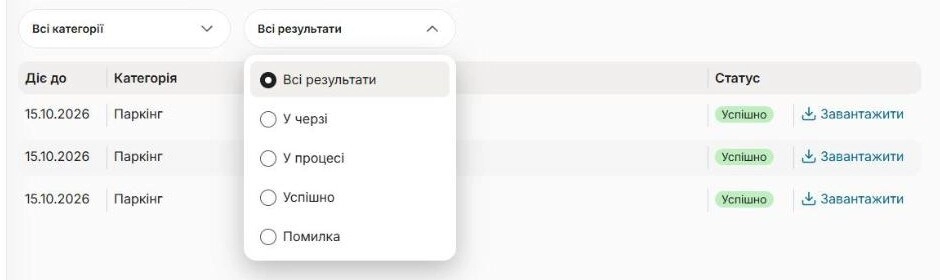
Доступні значення: «У черзі», «У процесі», «Успішно» та «Помилка».
Що далі
ℹ️ Щоб змінити оголошення, відредагуйте потрібні клітинки у файлі «Експорт своїх оголошень» і завантажте його через вкладку «Імпорт». Порожня клітинка в імпорті означає «не змінювати».